Exercice 1 Saisir des données dans Excel
Série 1
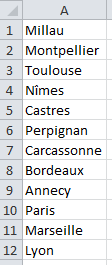 Saisissez cette série de préfecture en utilisant UNIQUEMENT la touche ENTREE pour chnager de cellule (pas de souris)
Série 2
Saisissez cette série de département utilisant UNIQUEMENT la touche TABULATION pour chnager de cellule (pas de souris)

Série 3
 Utilisez la zone nom (ICI B2 EN HAUT A GAUCHE) pour vous déplacer et saisir cette courte liste de département.
Série 4
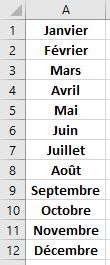
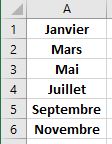
Saisissez cette liste et supprimez un mois sur deux soit un à un, soit d’un seul coup en faisant une sélection multiple (CTRL+Clic) sur les numeros de lignes. Pour cette manipulation la touche supr du clavier sera inopérante.
Serie 5
Incrémentez la liste des jours de la semaine

Supprimez mardi et jeudi en une seule action

Exercice 2 Saisir des données dans Excel
Saisissez ce tableau sans utilisez la souris ( hormis bordures et fusion)
Vous pouvez conserver ce fichier il vous sera utile dans l’exercice 4 de la compétence « sélectionner la cellule ».
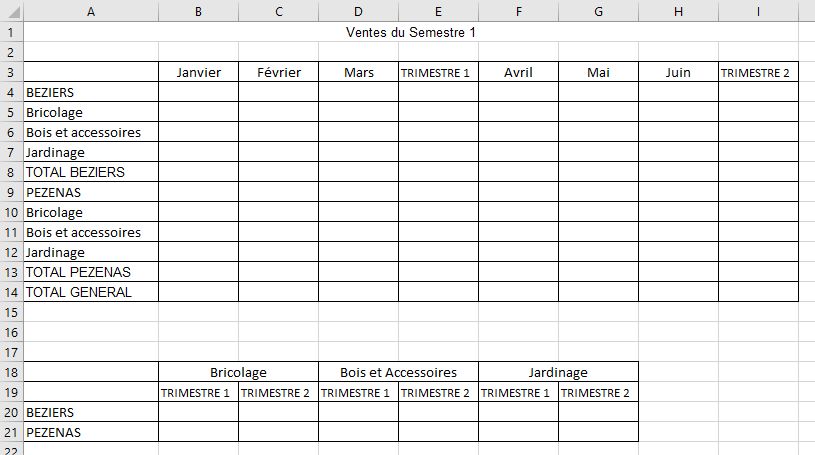
Exercice 3 Saisir des données dans Excel
Vous saisissez ce table SANS la mise en forme (pas de bordure, pas de couleur)
Pour écrire sur deux lignes dans une seule cellule vous pouvez utiliser la combinaison de touche ALT+Entrée.
Le copier coller vous sera utile pour la première ligne.

Exercice 4 La Sélection dans Excel
Gestion des colonnes
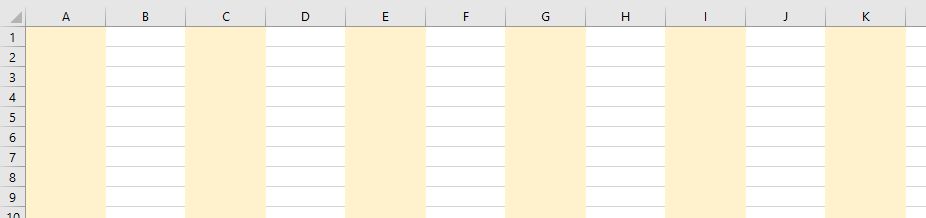
Reproduire cette mise en forme en un minimum de clic.
L’exercice consiste à sélectionner les colonnes A,C,E,G,I et K et d’appliquer un changement de couleur de fond d’un seul coup.
Exercice 5 – Sélectionner la celulle dans excel
Gestion des lignes
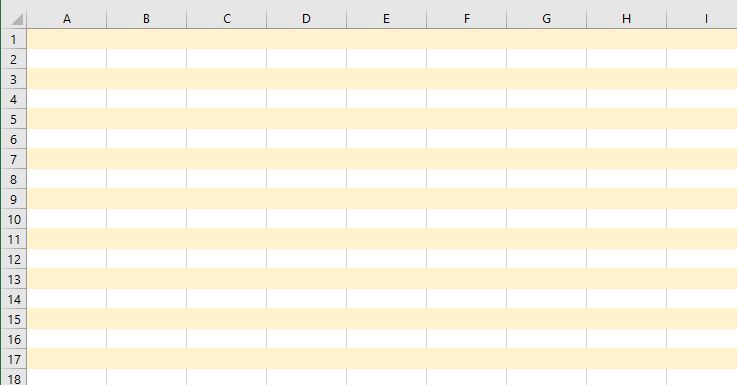
Reproduire cette mise en forme en un minimum de clic.
L’exercice consiste à sélectionner d’un coup les lignes impaires de 1 à 17 et d’appliquer un fond de couleur.
Exercice 6 – Sélectionner la celulle dans excel
Damier
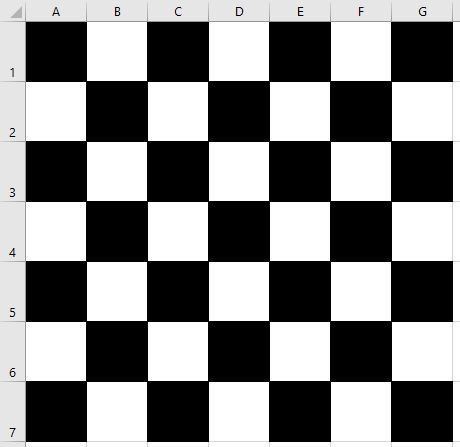
Reproduire cette mise en forme en un minimum de clic.
L’exercice consiste à Homogénéiser la hauteur et la largeur des lignes, d’appliquer un fond noir sur une celule et de répliquer cette mise en forme. Les raccourcis clavier CTRL+C et CTRL+V peuvent vous êtes d’un grand secours ou encore la fonction de « reproduction de mise en forme » (le pinceau).
Exercice 7 – Sélectionner la celulle dans excel
Résultats attendu:
Exercice 8 – Format et embelissement
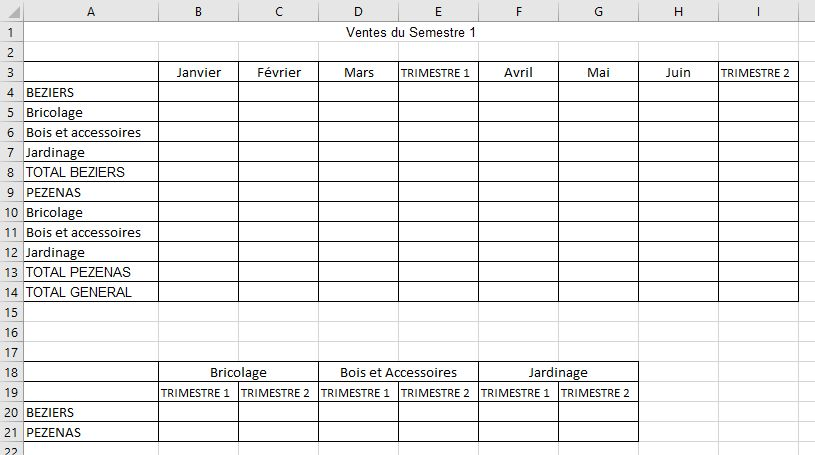
Vous devez réaliser cette maquette de tableau à l’identique.
Vous devez entre autre fusionner, copier-coller des celulles, insérer des bordures obliques, faire le tour du tableau de double ligne.
Exercice 9 – Format et embelissement
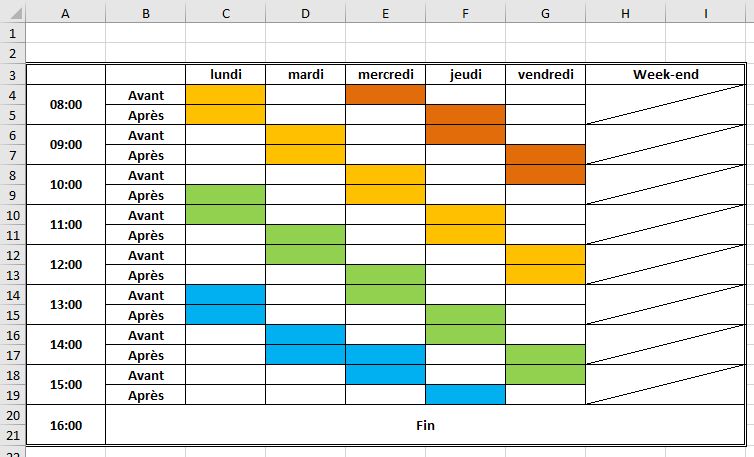
Modèle à réaliser, bordue pointillée et pleine, fond de cellules en couleur dégradé.

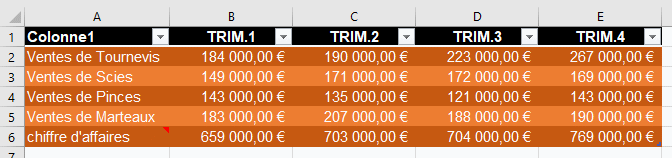
Exercice 10: Reproduire
Exercice 11 – Format et embelissement
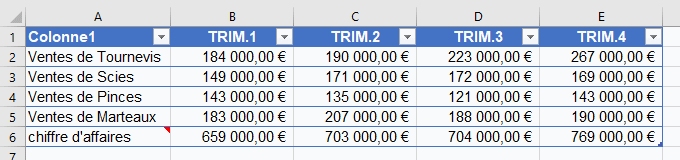
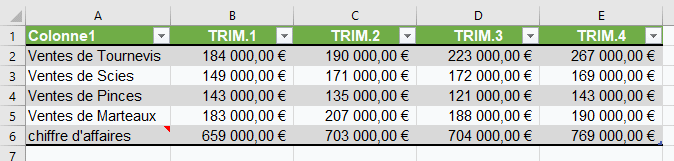
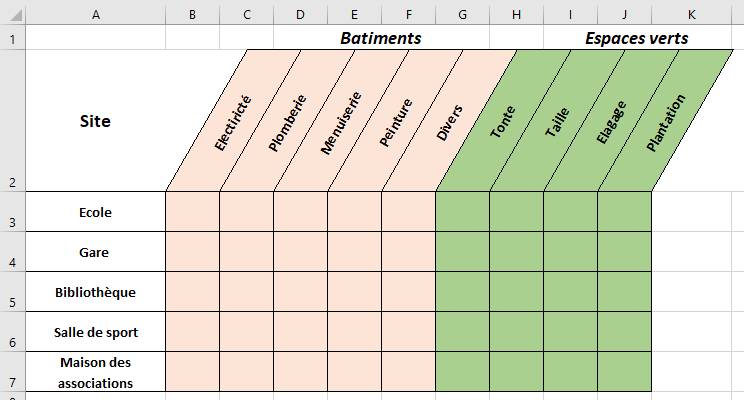
Vous reproduisez ce tableau en prenant soin de respecter la mis en forme et particulièrement l’orientation de l’écriture des cellules.
Cette fonction se trouve dans format de cellule et alignement
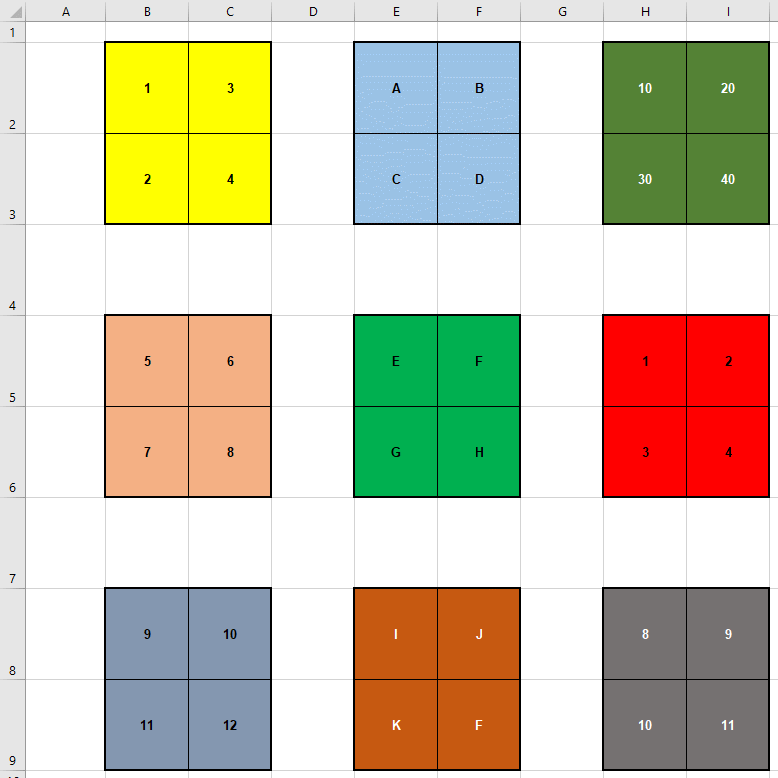
Exercice 12: Reproduire
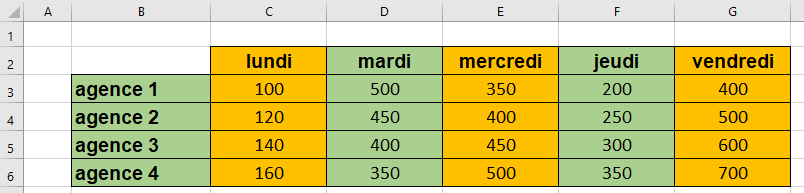
Exercice 13: Mise en forme de Tableau
Consignes:
- Pensez à insérer une colonne et une ligne à gauche et au-dessus du tableau.
- CTRL+Clic vous permettra de mettre le deux couleurs en deux fois
- les en-tête de ligne et de colonne sont en gras
- les bordures fines et noires
Résultat:
Exercice 14: Mise en forme de Tableau
Consignes:
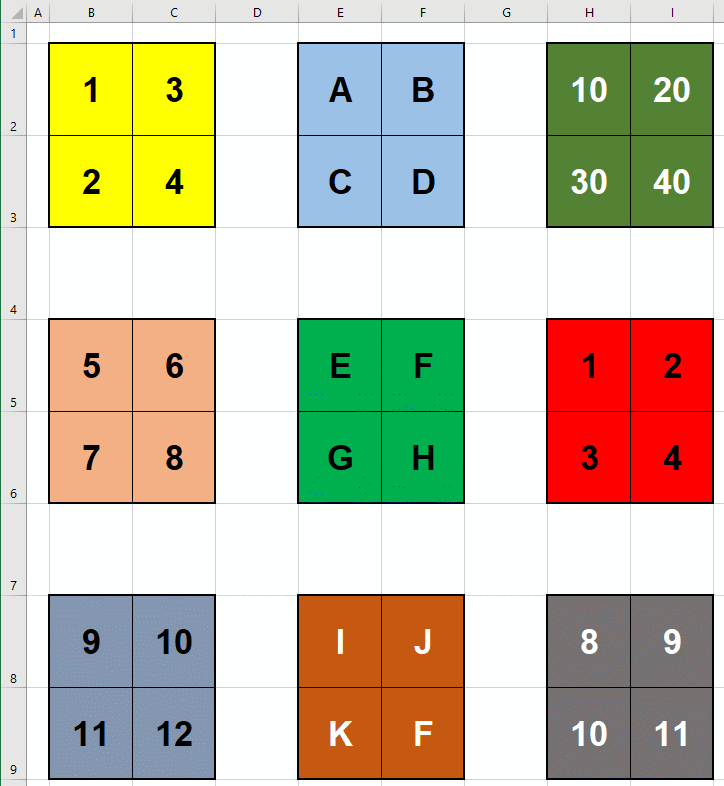
- Depuis la feuille de départ vous contruisiez ce tableau le plus rapidement possible.
- Bordures extérieures « épais et noir »
- Bordure intérieure « normal et noir »
- Police de couleur blanche à mettre en une fois de même que chaque couleur, largeur et hauteur de colonne
Résultat:
Exercice 15: Mise en forme de Tableau
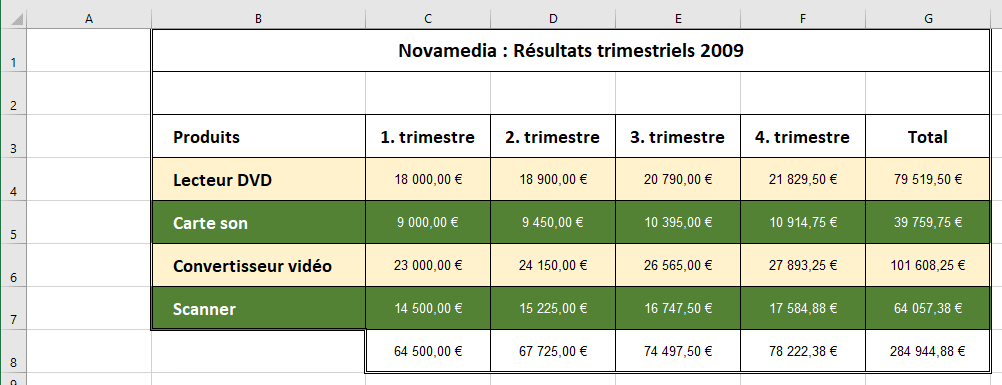
Consignes:
- Tour du tableau en double bordure – le decrochement en bas à gauche
- largeur des 5 dernières colonnes identiques
- Retrait + important du texte de la première colonne
- Centrer le texte des autres colonnes
- Fusionner-centyrer la ligne A sur la largeur du tableau
Résultat:
Exercice 16 – Mise en forme tableau
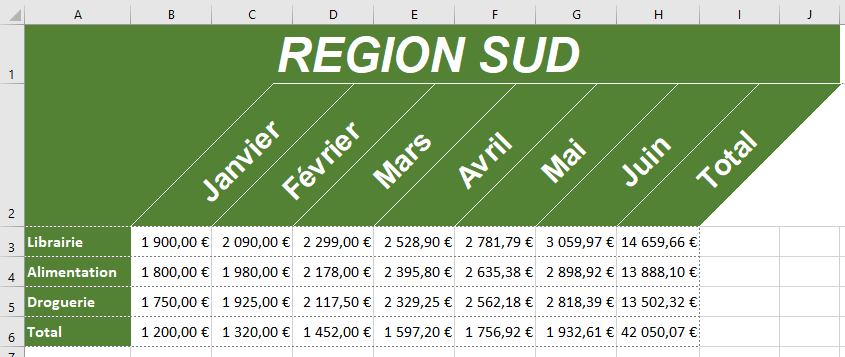
Consignes:
- Partie haute Police blanche, bordure oblique et blanche, fond vert
- Partie basse bordure pointillé noireen ligne uniquement
Résultat:
Exercice 17 Intégrer des illustrations
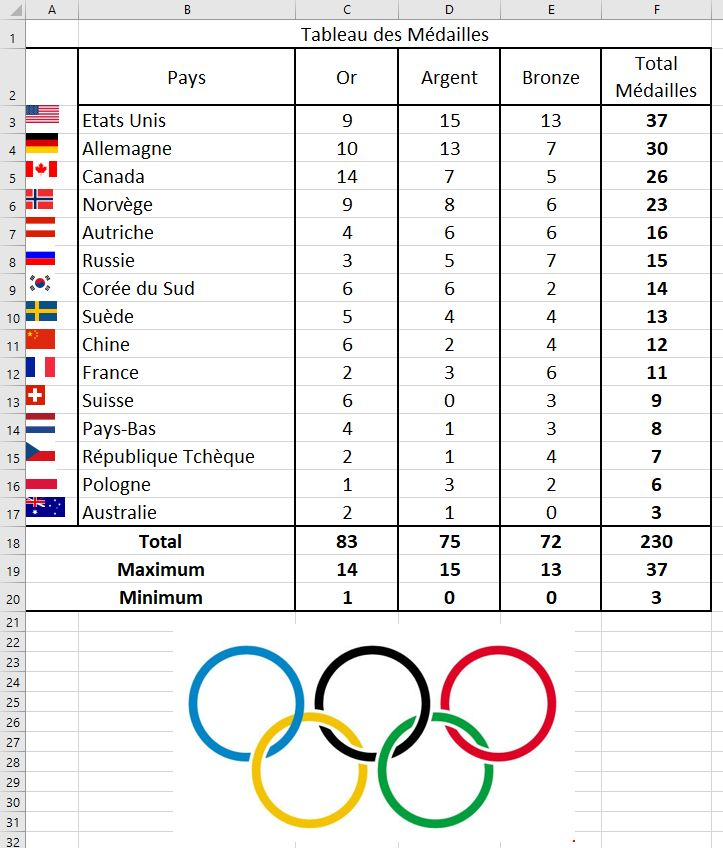
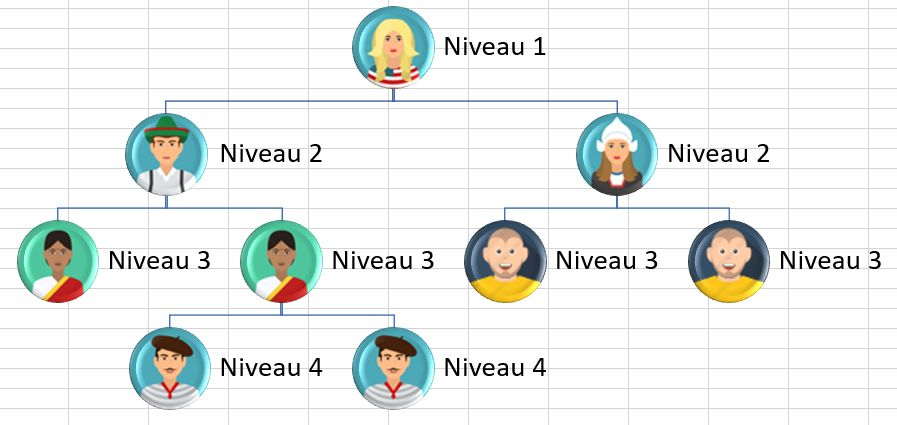
Reproduisez le tableau ci-dessus à l’aide des images que vous téléchargerez !
Exercice 18: Intégrer des illustrations
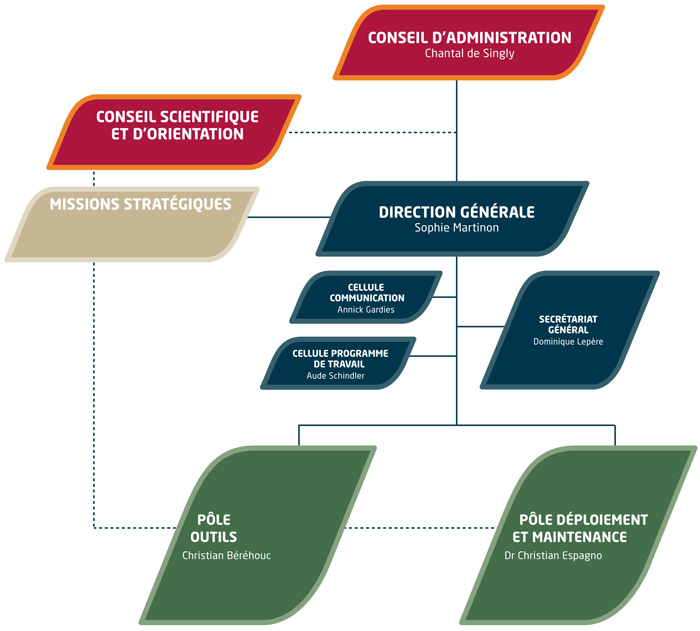
Exercice 19 Intégrer des illustrations
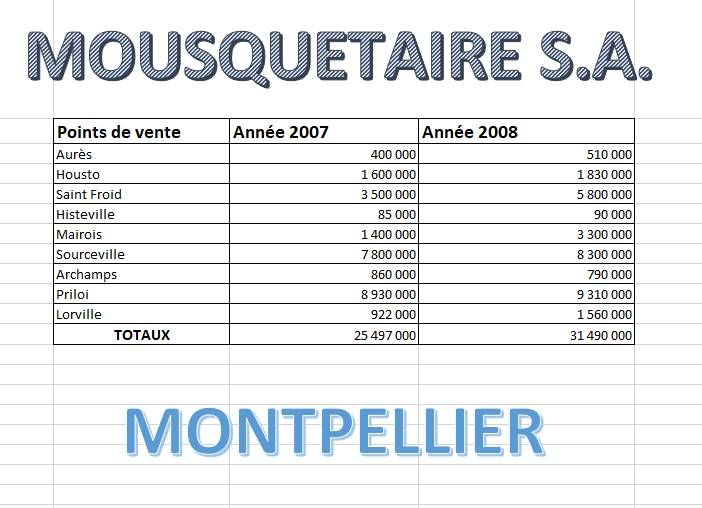
Exercice 20 Intégrer des word-art
Vous insérez un word art du style qui vous convient au-dessus et au dessous du tableau. Résultat attendu:
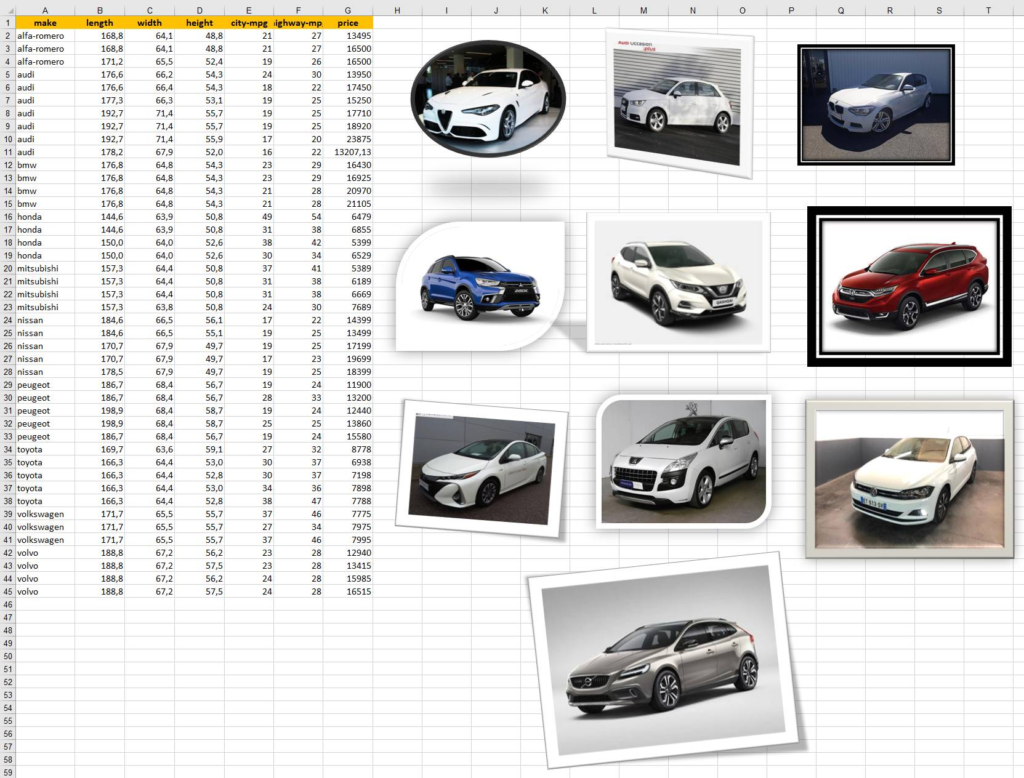
Exercice 21 Intégrer des images
Vous insérez toutes les photos dans l’ordre que vous souhaitez en utilisant au maximum les outils de mise en forme d’image.